

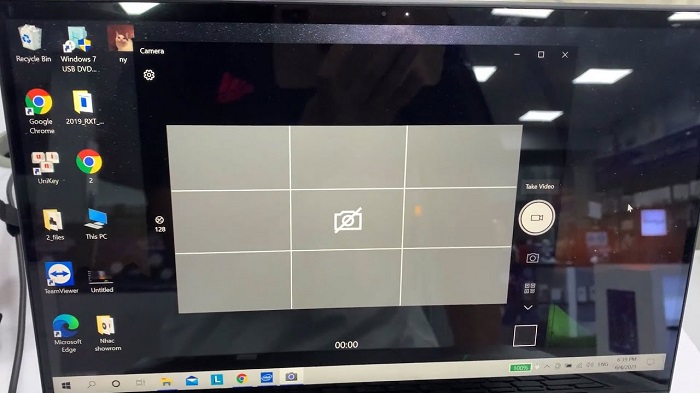
Отсутствие изображения с веб-камеры на ноутбуке – распространённая проблема: камера может не определяться системой, показывать чёрный экран или выдавать сообщение об ошибке в приложениях для видеосвязи.
Причины бывают как простыми (закрыта шторка или не выданы разрешения), так и более сложными (сбой драйверов, конфликт программ, повреждение шлейфа или модуля). Ниже – пошаговая диагностика и способы устранения.
Как исправить проблему: пошаговая инструкция
Шаг 1. Проверьте шторку и горячие клавиши. Убедитесь, что шторка открыта, а также проверьте клавишу с иконкой камеры (часто используется сочетание Fn + клавиша из ряда F1–F12). Перезагрузите ноутбук и повторите проверку.
Шаг 2. Проверьте, работает ли камера в разных программах. Откройте стандартное приложение «Камера» и затем проверьте в мессенджере (например, для звонков). Если проблема только в одной программе – причина чаще всего в её настройках или разрешениях.
Шаг 3. Разрешения в Windows. Откройте настройки конфиденциальности и убедитесь, что доступ к камере включён для системы и нужных приложений. Если камера используется в браузере, проверьте разрешения сайта в настройках браузера.
Шаг 4. Закройте программы, которые могут перехватывать камеру. Некоторые приложения (видеозахват, виртуальные камеры, конференц-сервисы) могут «занять» устройство. Закройте их через диспетчер задач и попробуйте снова.
Шаг 5. Проверьте «Диспетчер устройств». Найдите раздел с камерами/устройствами обработки изображений. Если рядом с устройством есть значок ошибки, выполните одно из действий: отключить/включить устройство, обновить драйвер, удалить устройство с последующей перезагрузкой.
- Отключить и включить устройство – помогает при зависании драйвера.
- Удалить устройство и перезагрузить – Windows может установить драйвер заново.
- Обновить драйвер – лучше использовать драйвер с сайта производителя ноутбука.
Шаг 6. Откат обновлений и проверка системных компонентов. Если проблема появилась после конкретного обновления, попробуйте откатить драйвер или обновление. Также проверьте целостность системы и наличие ошибок, которые мешают работе устройств.
Шаг 7. Сброс настроек приложения «Камера». Если не работает именно стандартное приложение, выполните сброс/восстановление приложения в параметрах Windows. Иногда помогает удаление и повторная установка.
Шаг 8. Проверка на аппаратную неисправность. Если камера не определяется в диспетчере устройств, исчезает при движении крышки или не работает ни при каких настройках, вероятна аппаратная причина. В таких случаях требуется диагностика шлейфа, разъёма и самого модуля; больше про ремонт на eco-service.kz.
Короткий чек-лист, чтобы не пропустить очевидное
- Шторка открыта, камера не отключена кнопкой/Fn.
- Есть разрешения на доступ к камере в системе и приложении.
- Камера проверена в разных программах.
- Нет конфликтов (виртуальные камеры, захват видео, фоновые сервисы).
- Драйвер установлен корректно и без ошибок.
- При подозрении на «железо» – диагностика шлейфа/модуля.
Итог: чаще всего отсутствие изображения решается настройками приватности, устранением конфликта приложений или переустановкой драйвера. Если же устройство не определяется или работает нестабильно, вероятнее всего проблема аппаратная и потребует профессиональной диагностики.
Проверка шторки, аппаратной клавиши и индикатора приватности веб-камеры
Если в приложениях вместо изображения с камеры – чёрный экран или сообщение, что камера недоступна, проверьте физические элементы приватности: механическую шторку, аппаратную клавишу (или сочетание клавиш) и индикатор приватности. Они могут полностью отключать модуль камеры на аппаратном уровне, из?за чего программные настройки и драйверы не помогут.
Эта проверка занимает 1–2 минуты и часто решает проблему без переустановки драйверов: достаточно открыть шторку, вернуть переключатель в рабочее положение или отключить режим приватности, чтобы изображение сразу появилось.
Что и как проверить
- Механическая шторка (privacy shutter): осмотрите рамку вокруг объектива. Если есть ползунок/шторка, переведите её в положение «открыто». Убедитесь, что отверстие объектива полностью открыто, а не закрыто наполовину.
- Аппаратная клавиша или сочетание клавиш: на многих ноутбуках камера отключается клавишей с пиктограммой камеры (иногда с перечёркнутым значком) или сочетанием Fn + одна из функциональных клавиш F1–F12. Нажмите её один раз, затем проверьте камеру в любом приложении.
- Аппаратный переключатель/ползунок приватности: если на корпусе есть отдельный физический переключатель (сбоку или возле клавиатуры), переведите его в положение «включено/разрешено».
- Индикатор веб-камеры: проверьте светодиод рядом с камерой или пиктограмму на клавише.
- Если индикатор не загорается при попытке включить камеру – камера может быть аппаратно заблокирована (шторка/клавиша/переключатель) или отключена на уровне устройства.
- Если индикатор горит, но изображения нет – чаще проблема в приложении, правах доступа или драйвере, а не в физической блокировке.
- Если индикатор мигает или ведёт себя необычно – закройте все приложения, которые могут использовать камеру, и повторите проверку.
Итог: при отсутствии изображения с веб-камеры сначала исключите аппаратную блокировку: откройте шторку, отключите режим приватности аппаратной клавишей/переключателем и ориентируйтесь на индикатор. Если после этого камера всё равно не работает, переходите к проверке доступа в системе, конфликтов приложений и драйверов.